

3-4 まとめて検索(明治学院大学Discovery)
図書館の蔵書と電子資料・オープンアクセス資料などを一度に探せる検索システムです
こんな時に使うと便利です。
- どのデータベースを使えばいいかわからない…
- とりあえず論文を探したい…
- いろんな分野の文献をまとめて探したい…

検索結果の情報量が多いため、検索後に「絞り込みフィルター」を活用して絞込んでいき、目的の資料を探します。
所蔵図書・雑誌などを探している場合はOPAC、E-ジャーナルを雑誌タイトルで探す場合は、Publication Finderや電子ジャーナルリストで探すなども画面上のリンクでアクセスできます。
※まとめて検索での各データベースの内容収録にはタイムラグがありますので、最新情報の検索時には注意が必要です。
検索する〜検索画面へは3つのアクセスポイントがあります〜
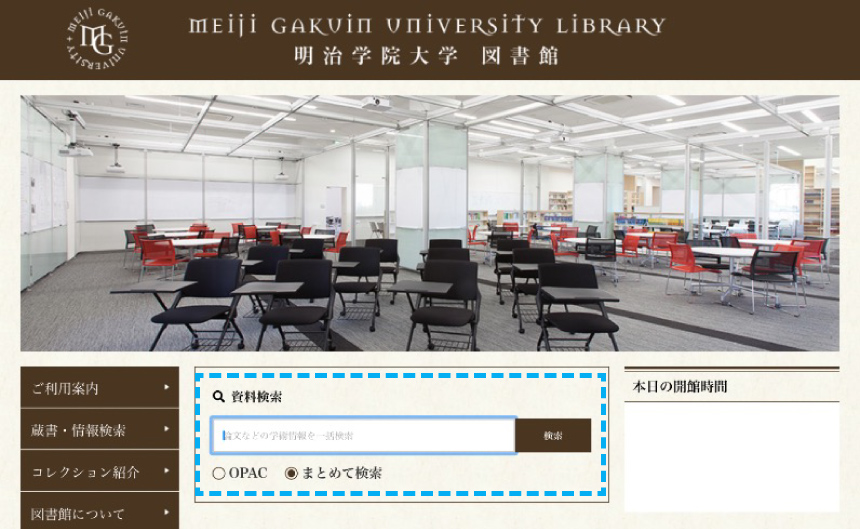
◎ アクセスポイント1
【図書館WebサイトTopページ】
①ボックスにキーワードを入力
②「まとめて検索」を選択
③検索ボタンをクリック
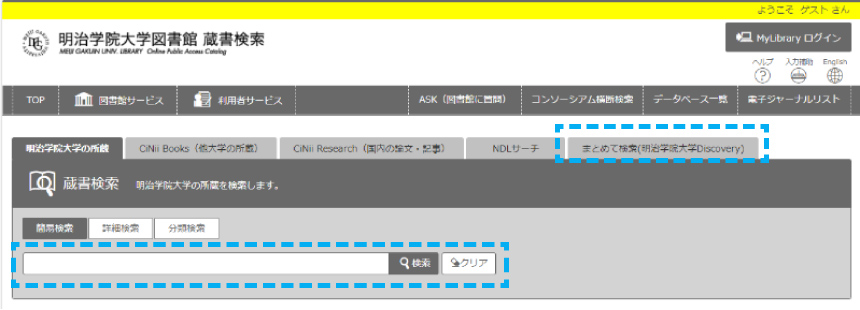
◎ アクセスポイント2
【OPAC上のまとめて検索タブ】
①「まとめて検索」タブを選択
②ボックスにキーワードを入力
③検索ボタンをクリック
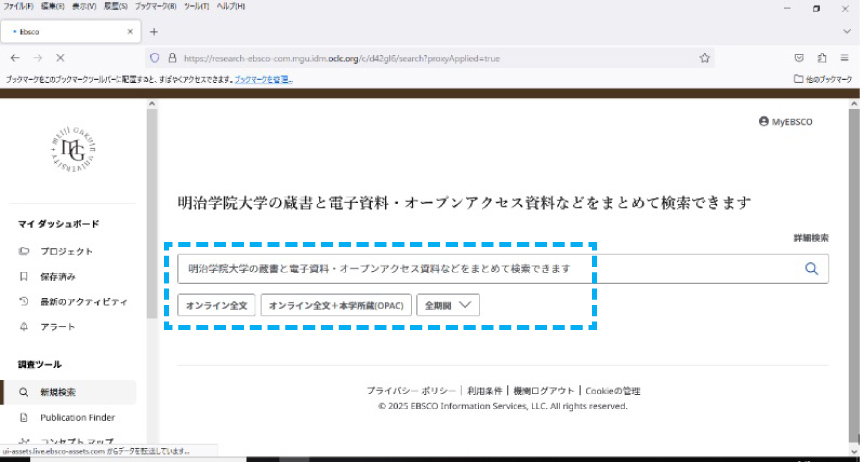
◎ アクセスポイント3
【まとめて検索Topページ】
①ボックスにキーワードを入力
② をクリック
をクリック
またはリターンキーを押す
基本検索
検索方法
検索ボックスにキーワードを入力し、をクリックするか、リターンキーを押すだけです。
自動的に多くのフィールドを検索します。
【フィールド:書籍名や論文タイトル、主題、著者名、出版社、雑誌名など】
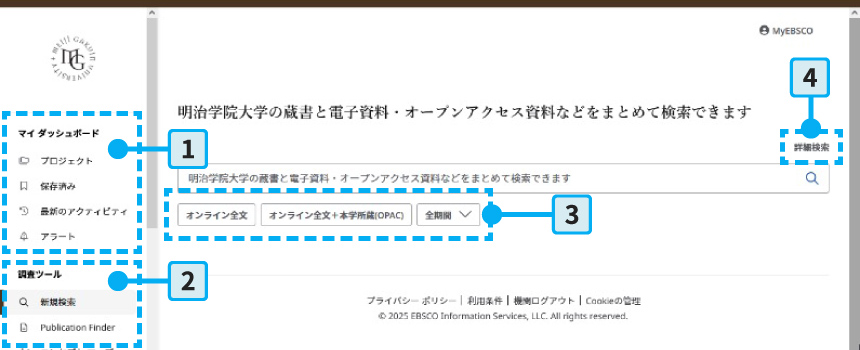
■ 1〜4を使ってできることは下記の通りです
- 1 マイダッシュボード
- 保存済みの情報や、検索履歴、検索アラートなどの表示、確認ができます。
- 2 調査ツール
- 新規検索、Publication Finder(本学で利用可能なE-ジャーナルやE-ブックのタイトル検索ができるツール)へのリンク。
- 3 絞り込みフィルター
- 利用頻度の高いフィルターを表示しています。
絞り込みたい条件を予めセットして検索できます。
【例】検索ワードを入力後に【オンライン全文】を選択してから検索すると、オンラインアクセス可能な資料がヒット。
- 4 詳細検索
- クリックすると「詳細検索」画面が開きます。
検索結果を見た後に絞り込むのではなく、あらかじめ条件を指定したいときに便利です。
詳細検索

■ 詳細検索でできること
- 1 フィールドの選択
- 検索対象となるフィールド(著者、タイトル、サブジェクト、学術誌名、ISSN、ISBNなど)をプルダウンで選択・指定できます。
- 2 検索条件の選択
- 各検索ボックスに入力したキーワードの検索方法を【AND】【OR】【NOT】から選択できます。
- 3 検索条件の追加
- 「全文」「雑誌名」「言語」「出版日」等の条件を追加できます。
検索結果【例】「nature」で検索した場合
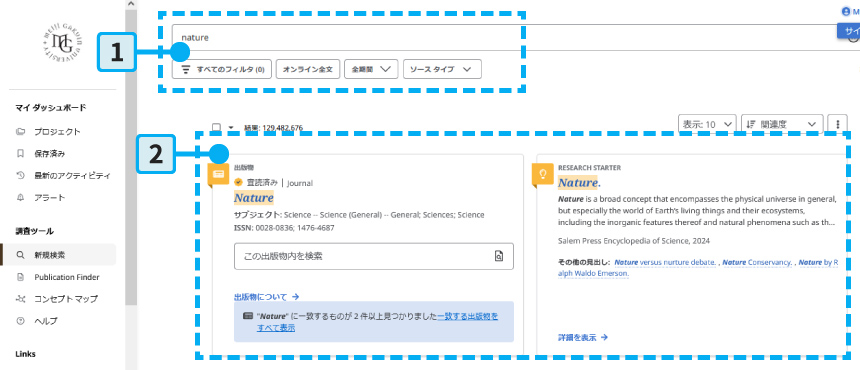
- 1 絞り込みフィルター
- 検索ボックスの下によく利用されるフィルター(オンライン全文・全期間(プルダウンで変更できます)・ソースタイプ)が表示されるので、検索結果のヒット件数を、それらの条件を使ってさらに絞り込めます。
「すべてのフィルタ」をクリックすると予め表示されていない他のフィルターが右側に表示されるのでそれらを使ってさらに絞り込むこともできます。
- 2 プラカードエリア
- 特定の雑誌内の論文を再検索できるボックスや、辞典(Research Starter)が表示されます。
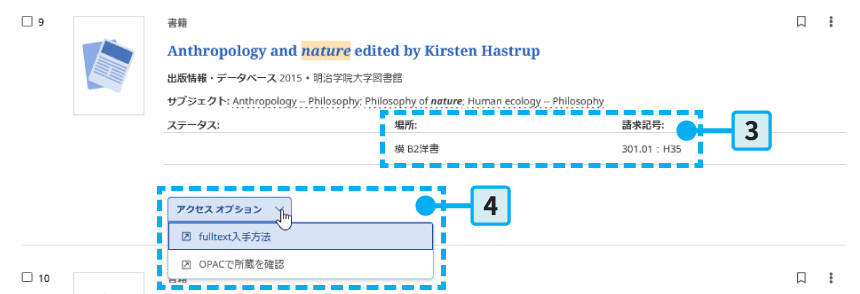
上記のスクリーンショットは書籍がヒットした例です。
- 3 OPACの【所蔵情報】から抜粋された情報(配架場所・請求記号)が表示されます。
【貸出情報】や【取寄せ・予約ボタン】などは表示されません。
それらを確認するには下記の④の機能を使います。
- 4 【アクセスオプション】をプルダウンで開き、【OPACで所蔵を確認】をクリックするとOPAC検索結果詳細画面へ移動しますので、貸出情報や取寄せ・予約ボタンなどを確認することができます。
■ 学外からのアクセスについて
学外からアクセスした場合、資料本文(PDF・HTML)を参照できない場合があります。
本文を見るには専任教職員または本学学生の方はEZproxy接続(または大学内からアクセス)をご利用ください。